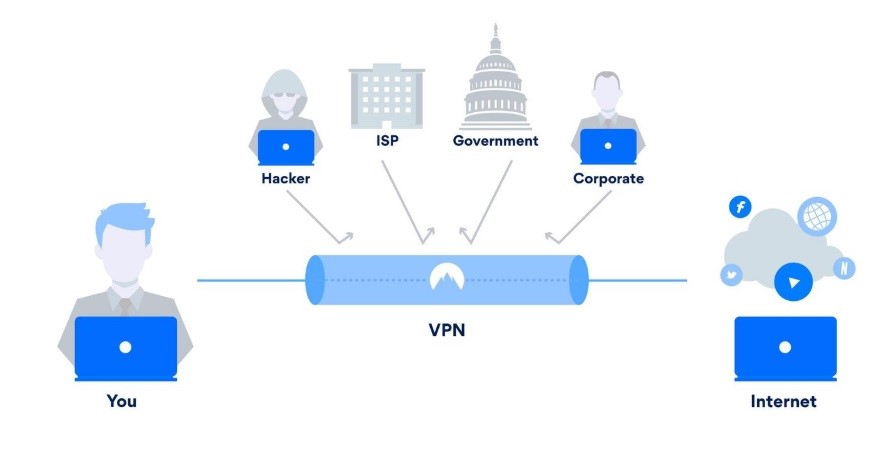
Le connessioni VPN per collegare – anche a grandi distanze – computer e server in modo privato, con lo scopo di limitare gli accessi non autorizzati.
Come configurare VPN Windows 11
Dopo aver fatto le premesse di rito, entriamo adesso nel “cuore” del discorso spiegando passo passo come configurare VPN su Windows. In questo paragrafo ci occuperemo di Windows 11, mentre nell’altro del sistema operativo Windows 10.
- Digitate Impostazioni nella barra di ricerca e cliccate sul primo risultato
- Dirigetevi nella sezione Rete e Internet a sinistra (terza voce)
- Fate clic a destra su VPN
- In corrispondenza di Connessioni VPN, pigiate sul pulsante Aggiungi VPN
- Scorrete il menu a tendina Provider VPN e selezionate l’opzione Windows (integrato)
- Su Nome connessione, inserite un nome per identificare la connessione
- Nell’impostazione Nome o indirizzo del server, inserite l’indirizzo del server VPN
- Aprite il menu a tendina Tipo VPN e selezionate l’opzione Automatico
- Aprite il menu a tendina Tipo di informazioni di accesso e selezionate il metodo di autenticazione, che dipenderà comunque dalle impostazioni del provider VPN
- Confermate il nome utente e password in corrispondenza dei campi appena richiamati
- Pigiate Salva per confermare il tutto.
N.B.: Sapevate che è possibile entrare nelle impostazioni di Windows 11 premendo semplicemente la combinazione di tasti Windows + I? Provatelo!
Vediamo adesso come connettere una connessione VPN su PC Windows 11. Dovete sapere che esistono due modi diversi: ve li proponiamo entrambi, scegliete voi quello più semplice ed efficace.
- Dalle Impostazioni: seguendo il percorso appena evidenziato (e quindi apertura della corrispondente app, clic a sinistra su Rete e Internet, clic a destra su VPN), vi basterà premere stavolta il pulsante Connetti (e non aggiungi, come visto poc’anzi) per far partire la connessione
- Dalla barra delle applicazioni: in questo caso, è sufficiente fare clic sull’icona di rete nella barra delle applicazioni e premere il pulsante VPN, avendo cura di selezionare la connessione VPN precedentemente impostata e confermare la scelta con Connetti.
Quando avete finito, è possibile disconnettere la connessione VPN nel modo inverso. Anche in questo caso, ci sono due possibilità:
- Dalle Impostazioni: entrate ancora una volta nell’app (basta cercarla nella barra Start, oppure come ricordato prima premere la combinazione di tasti Windows + I), fate clic a sinistra su Rete e Internet, scegliendo a destra la sezione VPN, dopodiché pigiate dapprima il tasto Disconnetti e poi Conferma
- Dalla barra delle applicazioni: aprite l’icona di rete nella barra delle applicazioni e fate clic sul pulsante VPN. Dopo aver scelto la connessione VPN, pigiate Disconnetti e il gioco è fatto.
In entrambi i casi, il computer Windows 11 provvederà a interrompere la connessione alla rete VPN.
Come rimuovere connessione VPN Windows 11
Vediamo adesso come eliminare connessione VPN su Windows 11. La procedura è davvero semplicissima:
- Aprite l’app Impostazioni (scrivendo il nome dell’app nella barra di ricerca oppure premendo contemporaneamente i tasti Windows + I)
- Cliccate su Rete e Internet a sinistra
- Cliccate su VPN a destra
- Entrate nella connessione VPN già impostata
- Fate clic sul pulsante Disconnetti
- Fate clic sul pulsante Rimuovi
Una volta completato questi passaggi, la connessione VPN verrà rimossa dal computer.
Come configurare VPN Windows 10
Anche su Windows 10 è possibile configurare una rete VPN. La procedura è molto semplice, con passaggi pressoché analoghi rispetto a quanto visto prima con i precedenti due paragrafi:
- Scrivete Impostazioni nella barra di ricerca, oppure premete contemporaneamente i tasti Windows + I
- Selezionate a sinistra la voce Rete e Internet
- Selezionate a destra la voce VPN
- Fate clic sul pulsante Aggiungi una connessione VPN
- Nel menu a discesa Provider VPN impostate l’opzione Windows
- Date un nome alla connessione VPN
- Compilate i campi Nome o indirizzo del server VPN in base ai parametri inclusi nel vostro account VPN creato
- Selezionate Automatica su Tipo VPN
- Selezionate il protocollo e impostate un metodo di accesso
- Fate clic su Salva
Per collegarsi alla VPN appena creata procedete invece in questo modo:
- Aprite l’app Impostazioni
- Selezionate a sinistra la voce Rete e Internet
- Selezionate a destra la voce VPN
- Selezionate la connessione appena creata
- Fate clic su Connetti (a seconda del metodo di accesso potrebbe essere necessario inserire nome utente e password)
Per disconnettere la VPN dal computer potete procedere dal centro operativo di Windows 10, oppure dalle Impostazioni, seguendo i passaggi sotto illustrati:
- Entrate nelle Impostazioni
- Selezionate a sinistra la voce Rete e Internet
- Selezionate a destra la voce VPN
- Selezionate la connessione appena creata
- Fate clic su Disconnetti
Come eliminare VPN Windows 10
Se desiderate cancellare un server VPN dall’elenco o semplicemente non intendete più utilizzare una rete VPN, è possibile rimuoverla dal computer.
Ecco come fare:
- Entrate nelle Impostazioni
- Selezionate a sinistra la voce Rete e Internet
- Selezionate a destra la voce VPN
- Selezionate la connessione appena creata
- Fate clic su Disconnetti
- Fate clic su Rimuovi e il gioco è fatto.